Apa itu HRIS?
Human Resource Information System (HRIS) adalah sistem informasi berbasis web yang digunakan untuk mengelola seluruh aktivitas SDM perusahaan secara digital dan terintegrasi — dapat diakses kapan saja dan di mana saja oleh karyawan maupun Admin HR.
Akses dari Mana Saja
Berbasis web — cukup buka browser, tidak perlu install aplikasi. Tersedia di desktop maupun ponsel.
Absensi GPS + Selfie
Clock-in divalidasi oleh lokasi GPS dan foto selfie secara bersamaan untuk memastikan kehadiran yang akurat.
Notifikasi Real-Time
Setiap pengajuan — cuti, overtime, resign — menghasilkan notifikasi email otomatis ke semua pihak terkait.

TTD Digital Sah Hukum
Tanda tangan digital berkekuatan hukum sesuai UU ITE. Tersedia tiga metode: gambar, ketik, atau unggah.
Aman & Teraudit
Setiap perubahan data tercatat dalam audit log otomatis — siapa mengubah apa dan kapan tersimpan permanen.
Alur Persetujuan Terstruktur
Pengajuan karyawan melewati alur approval yang jelas sesuai hierarki — tidak ada yang diproses di luar sistem.
Siapa Bisa Apa?
Setiap role memiliki akses berbeda. Gunakan tabel ini sebagai referensi cepat sebelum membaca panduan lengkap.
| Fitur | Karyawan | Finance | Manager | Admin HR |
|---|---|---|---|---|
| Absensi (Clock In/Out) | Akses | Akses | Akses | Akses |
| Koreksi Absensi | Ajukan | Ajukan | Ajukan | Kelola |
| Pengajuan Cuti | Ajukan | Ajukan | Ajukan | Kelola |
| Approval Cuti | — | Approval | Approval | Kelola |
| Pengajuan Overtime | Ajukan | Ajukan | — | Kelola |
| Approval Overtime | — | — | Approval | Kelola |
| Dokumen & TTD Digital | Akses | Akses | — | Kelola |
| Kelola Data Karyawan | — | Akses | — | Kelola |
| Transfer Karyawan | — | Akses | — | Kelola |
| Pengajuan Resign | Ajukan | — | — | Kelola |
| Statistik & Laporan | — | — | — | Akses |
Kelola = akses penuh termasuk melihat, menyetujui, mengedit, dan menghapus data milik semua pengguna.
Panduan Karyawan
Panduan lengkap bagi semua karyawan untuk menggunakan fitur-fitur HRIS sehari-hari.
Tutorial Lengkap Panduan Karyawan
Tonton panduan ringkas untuk memahami alur penggunaan HRIS sehari-hari sebelum membuka langkah per fitur di bawah.
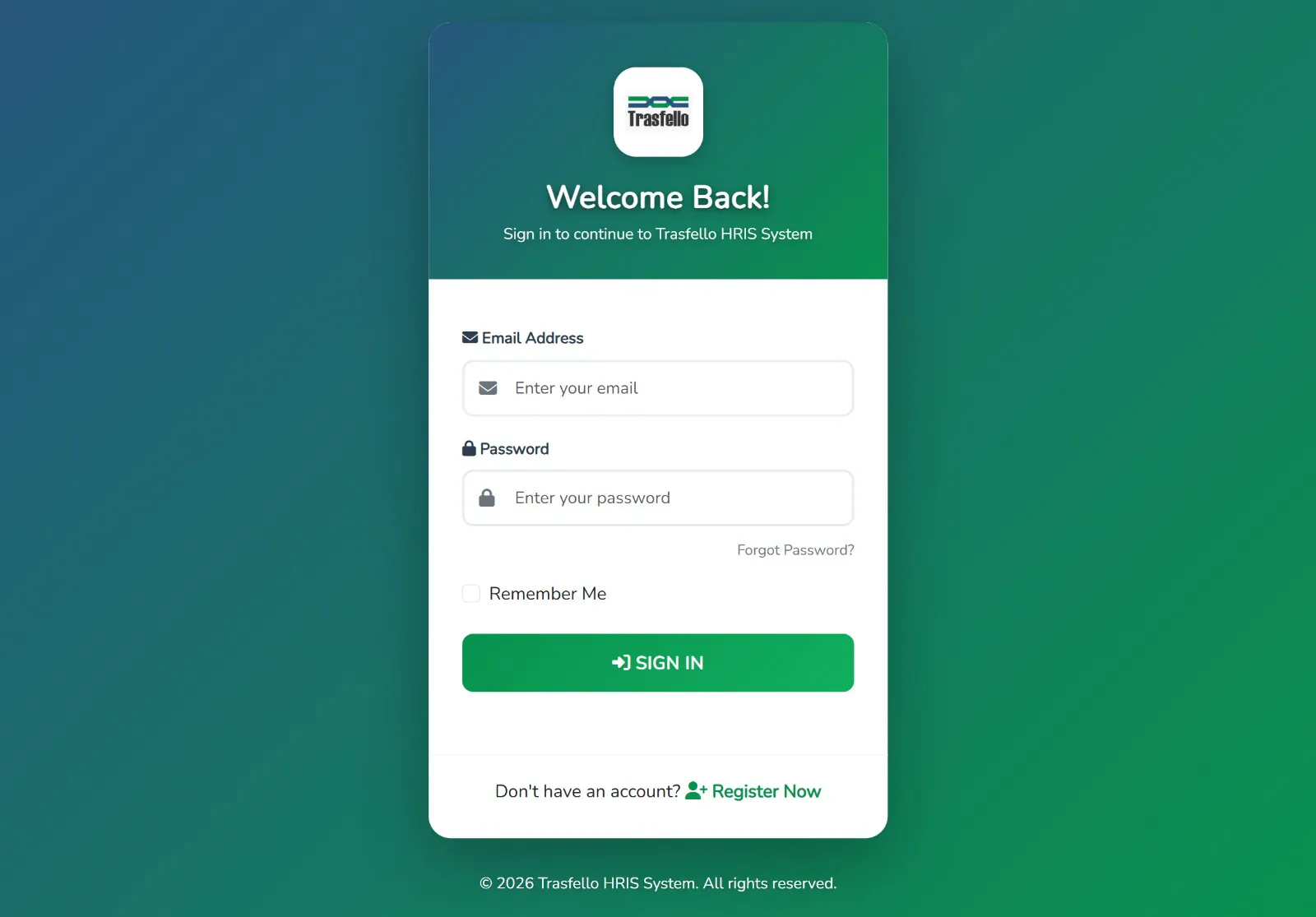
- 1 Buka browser dan akses https://khwarizmi.co.id
- 2 Masukkan Email/Username yang telah didaftarkan Admin HR
- 3 Masukkan Password awal (NIP atau tanggal lahir)
- 4 Masukkan nomor rekening aktif
- 5 Klik tombol Masuk — sistem mengarahkan ke Dashboard
- 1 Klik ikon foto profil di pojok kanan atas
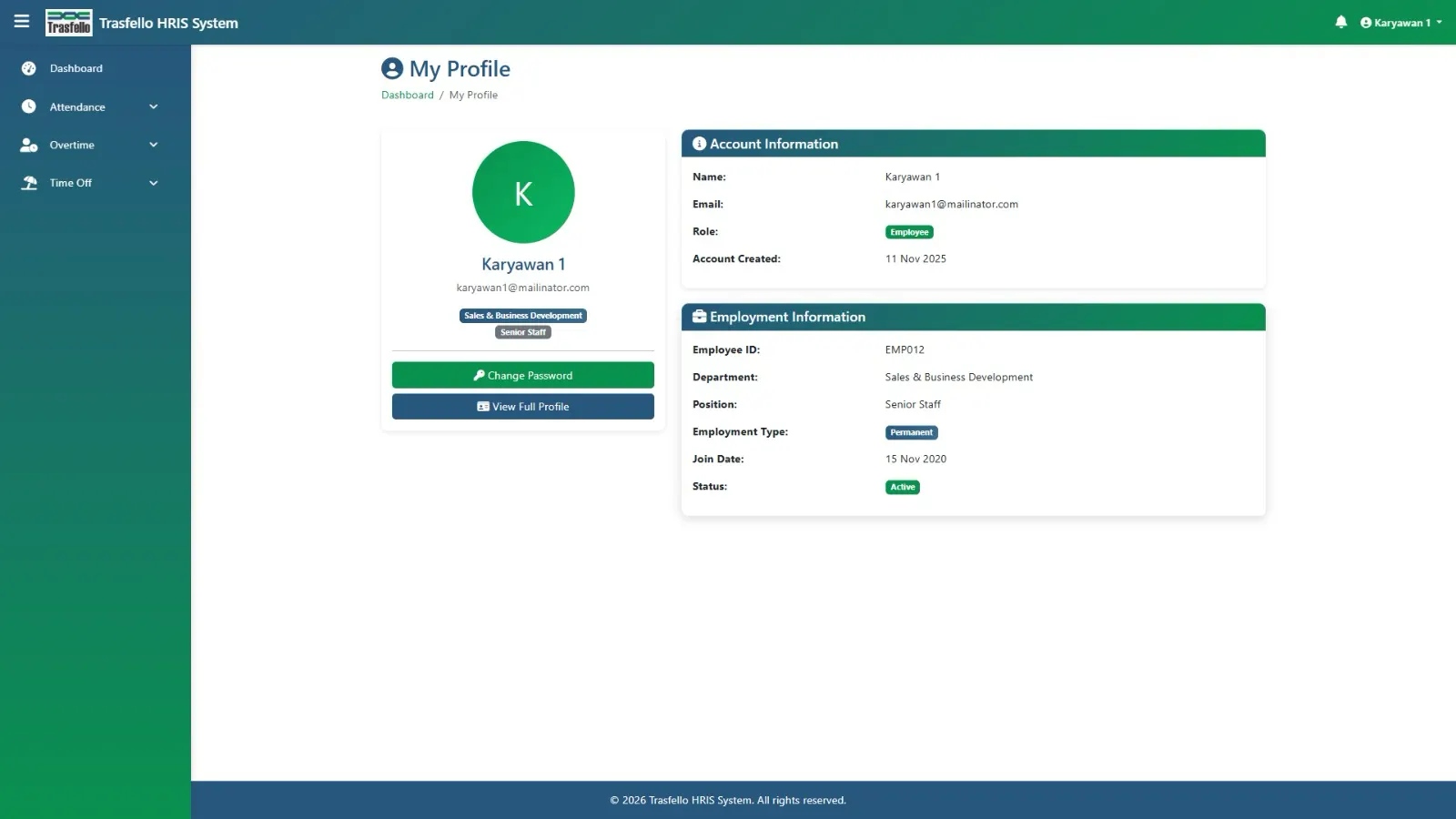
- 2 Pilih menu Profil Saya
- 3 Klik tombol Edit Profil
- 4 Perbarui data (nomor HP, Alamat, dsb.)
- 5 Klik Simpan Perubahan
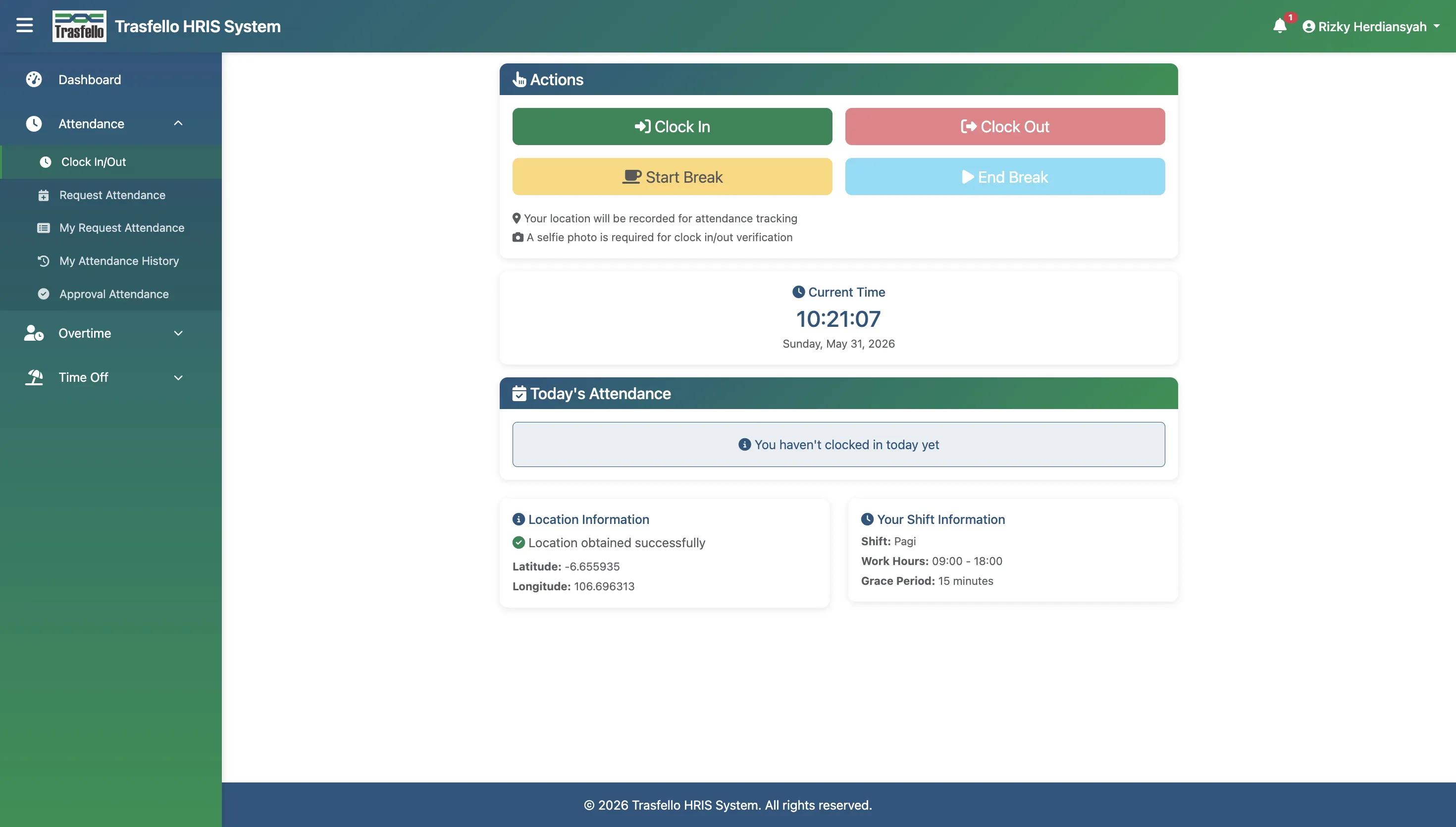
- 1 Clock-In: Buka menu Kehadiran › Clock-In, aktifkan GPS, ambil selfie, klik Clock-In Sekarang
- 2 Clock-Out: Buka menu Kehadiran › Clock-Out, periksa rekap jam kerja, klik Konfirmasi
- 3 Riwayat: Buka Kehadiran › Riwayat Kehadiran, pilih periode — lihat status On-time / Terlambat
- 4 Ekspor riwayat kehadiran ke Excel atau PDF dari halaman Riwayat
Clock-in hanya dapat dilakukan dalam radius 100 meter dari lokasi kantor. GPS dan kamera harus aktif saat clock-in.
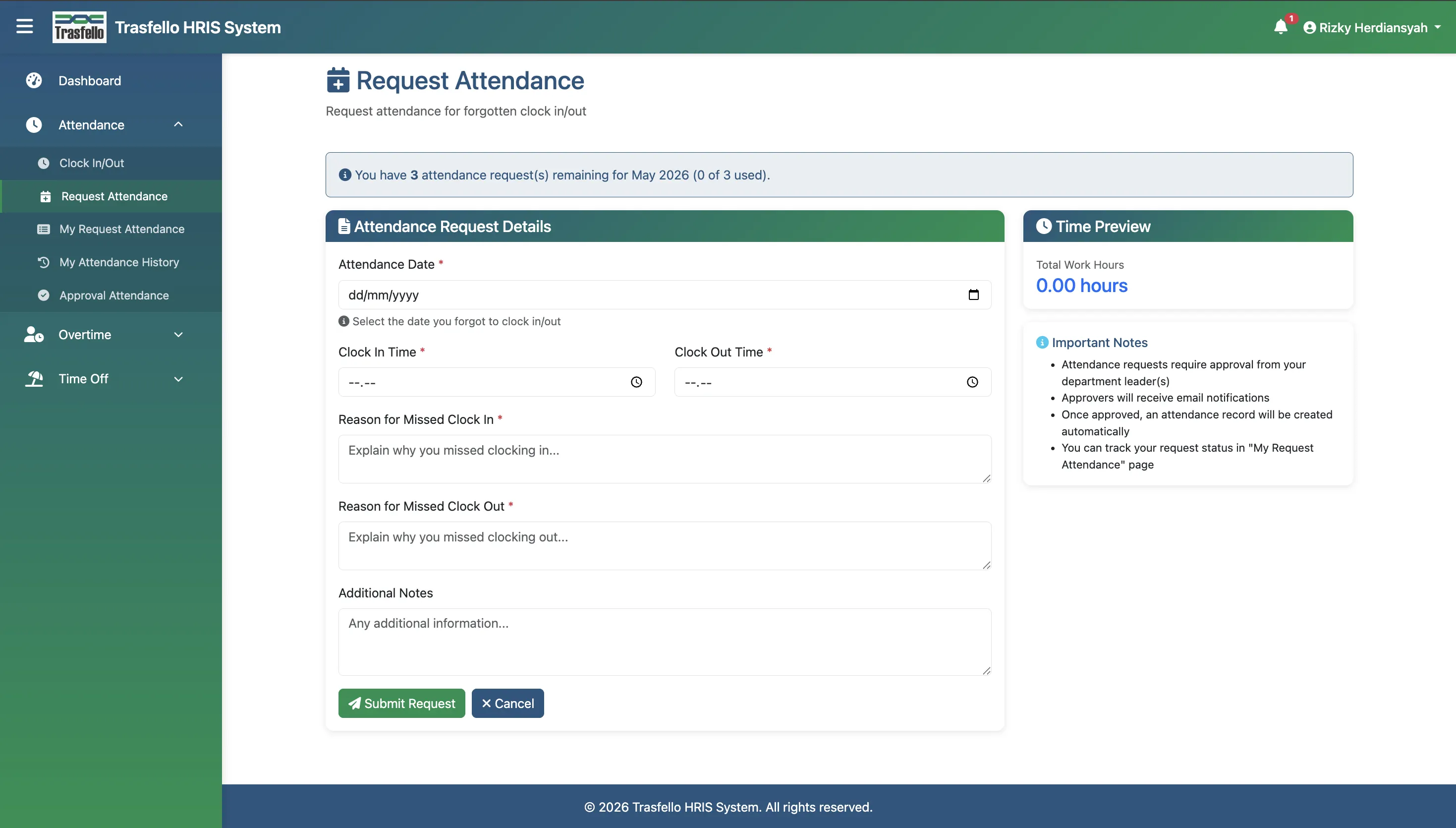
- 1 Buka menu Kehadiran › Pengajuan Koreksi
- 2 Klik Buat Pengajuan Baru
- 3 Pilih tanggal absensi yang perlu dikoreksi
- 4 Isi jam masuk dan/atau jam keluar yang benar
- 5 Tuliskan alasan koreksi dengan jelas
- 6 Klik Kirim Pengajuan — status akan tampil Menunggu Persetujuan
- 7 Pantau status di menu Kehadiran › Riwayat Pengajuan
Kuota pengajuan koreksi terbatas per bulan. Pastikan alasan yang diisi valid dan dapat diverifikasi oleh Admin.
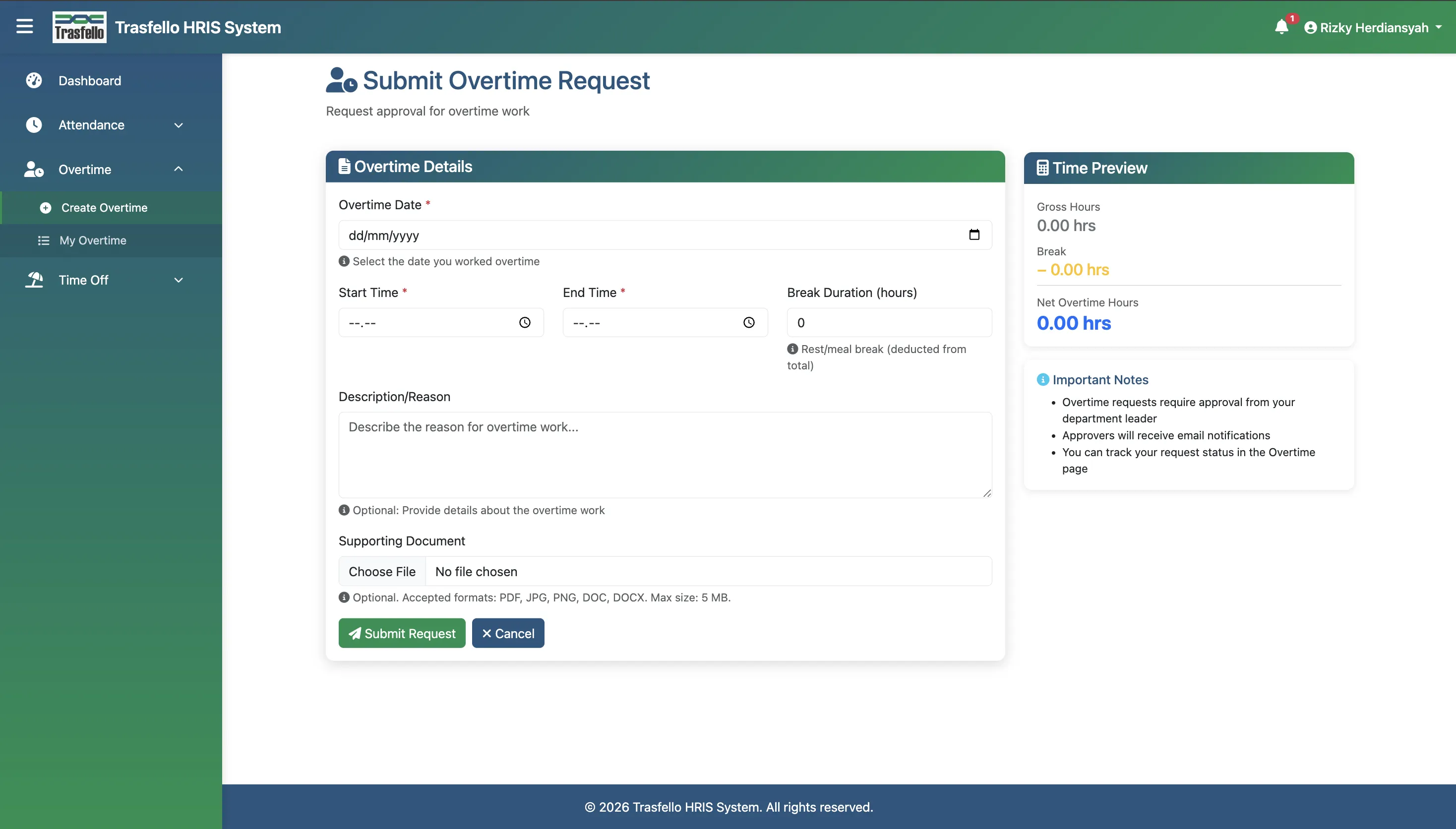
- 1 Buka menu Overtime › Buat Pengajuan
- 2 Pilih Tanggal lembur
- 3 Isi Jam Mulai dan Jam Selesai lembur
- 4 Isi Durasi Istirahat (jika ada) — sistem otomatis menghitung Net Overtime Hours
- 5 Tuliskan keterangan pekerjaan yang dilembur
- 6 Klik Ajukan dan tunggu persetujuan atasan
- 7 Pantau daftar overtime di menu Overtime › Daftar Pengajuan
Sistem menghitung otomatis total jam lembur bersih (dikurangi waktu istirahat). Pengajuan yang disetujui masuk ke rekap kompensasi.
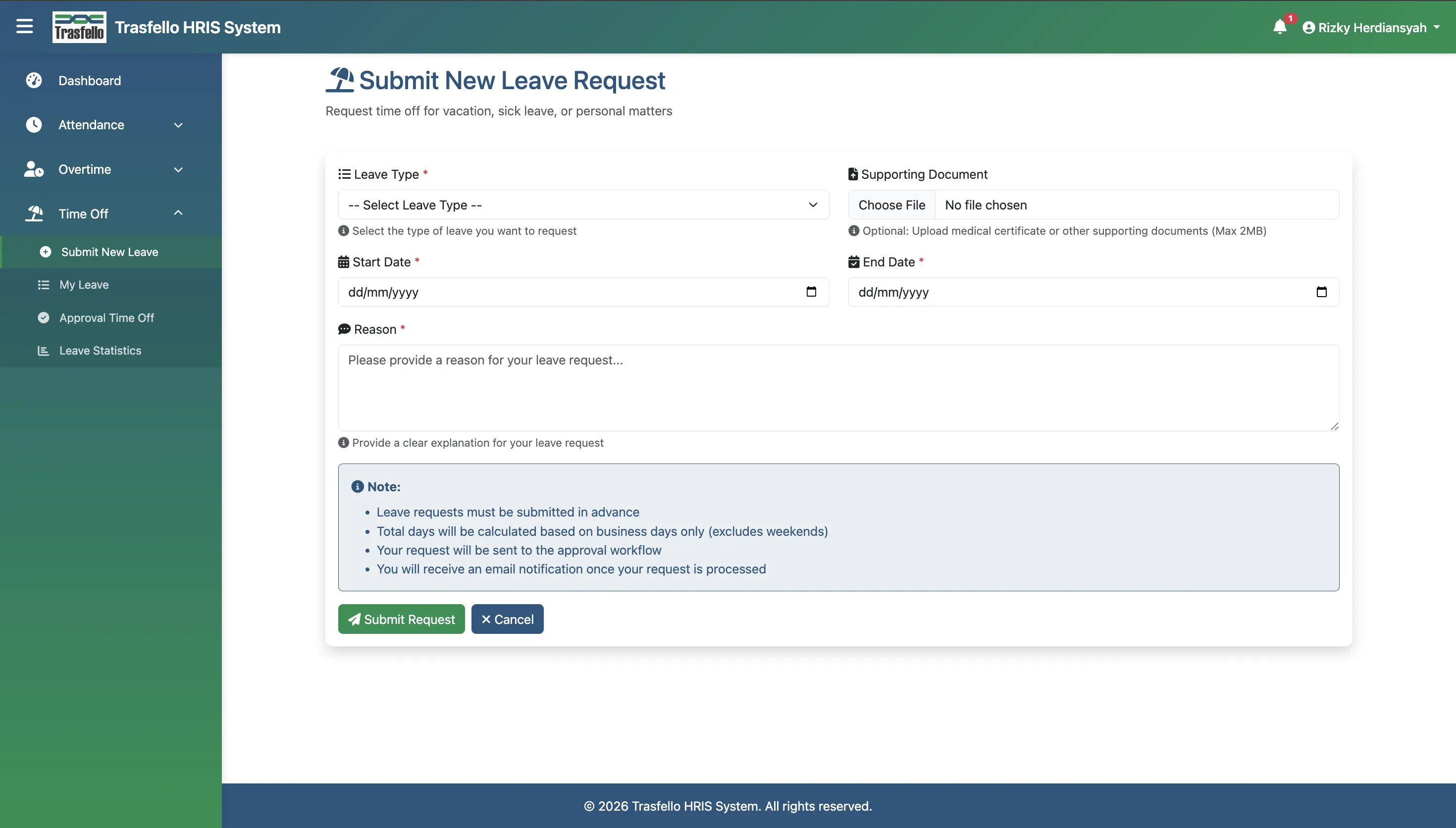
- 1 Buka menu Cuti › Ajukan Cuti
- 2 Pilih Jenis Cuti: Tahunan / Sakit / Melahirkan / Khusus
- 3 Pilih Tanggal Mulai dan Tanggal Selesai
- 4 Isi keterangan alasan cuti
- 5 Lampirkan dokumen pendukung jika diperlukan
- 6 Klik Ajukan dan tunggu persetujuan atasan
Cuti tahunan wajib diajukan minimal H-3 hari kerja. Cuti mendadak harus disertai alasan valid.
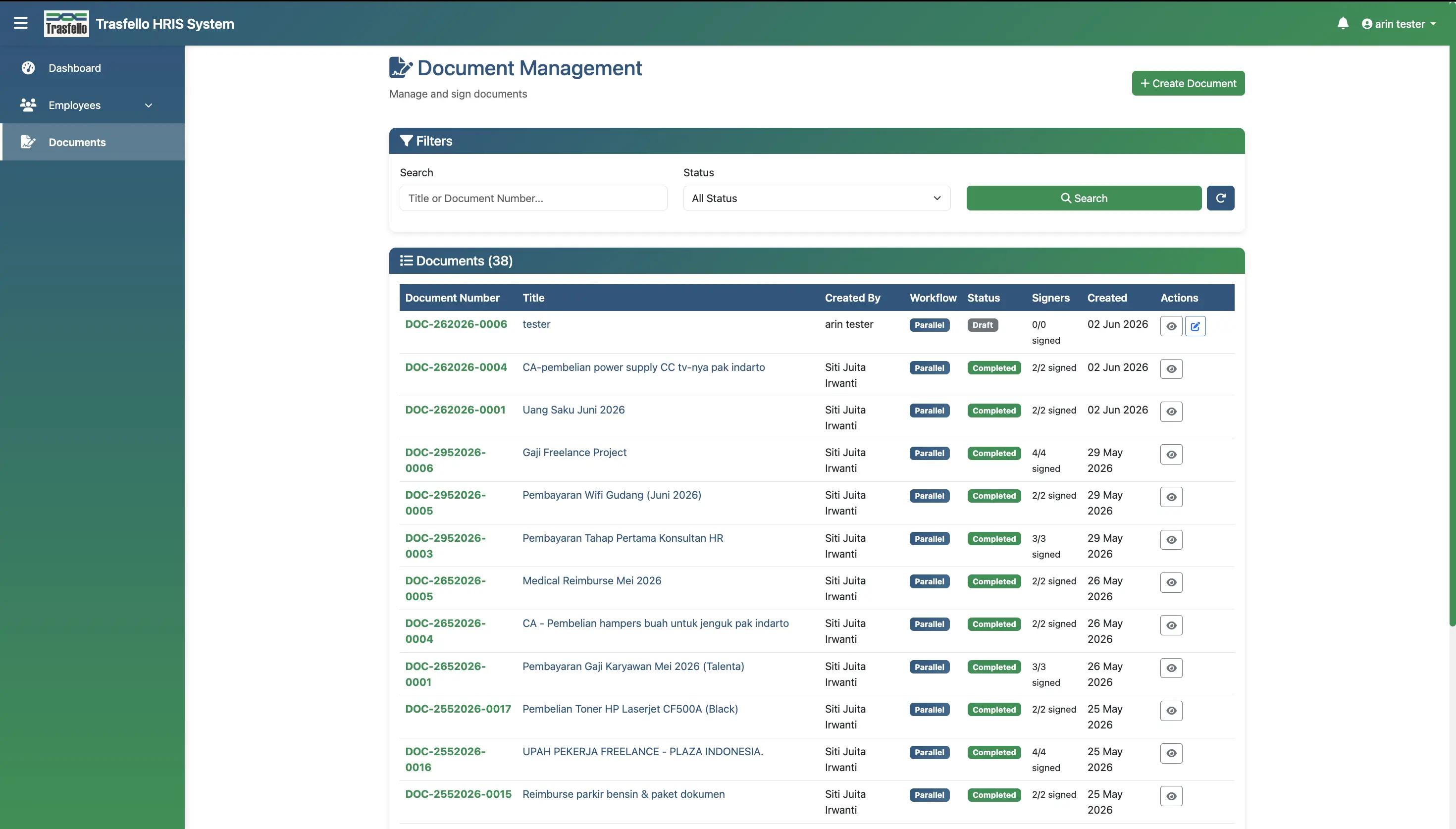
- 1 Lihat dokumen: Buka Dokumen › Dokumen Saya, pilih kategori, klik Unduh
- 2 Unggah dokumen: Buka Dokumen › Unggah Dokumen, pilih kategori & file (PDF maks. 10 MB)
- 3 TTD Digital: Buka Dokumen › Perlu Ditandatangani, pilih metode — Gambar / Ketik / Unggah tanda tangan
- 4 Posisikan kotak tanda tangan pada halaman PDF, konfirmasi dengan PIN
Tanda tangan digital memiliki kekuatan hukum setara TTD basah sesuai UU ITE.
- 1 Buka menu Resign › Ajukan Resign
- 2 Baca ketentuan pengunduran diri
- 3 Isi tanggal efektif resign (minimal notice period 30 hari kalender)
- 4 Pilih alasan pengunduran diri
- 5 Unggah surat pengunduran diri resmi (PDF, ditandatangani)
- 6 Klik Ajukan dan tunggu konfirmasi atasan & Admin HR
Setelah disetujui, Anda mendapat checklist offboarding langsung di sistem.
Panduan Admin HR
Panduan untuk pengguna dengan role Admin HR yang memiliki akses penuh ke seluruh modul pengelolaan SDM.
Tutorial Lengkap Admin HR
Tonton panduan ringkas untuk memahami alur utama Admin HR sebelum membuka langkah per modul di bawah.
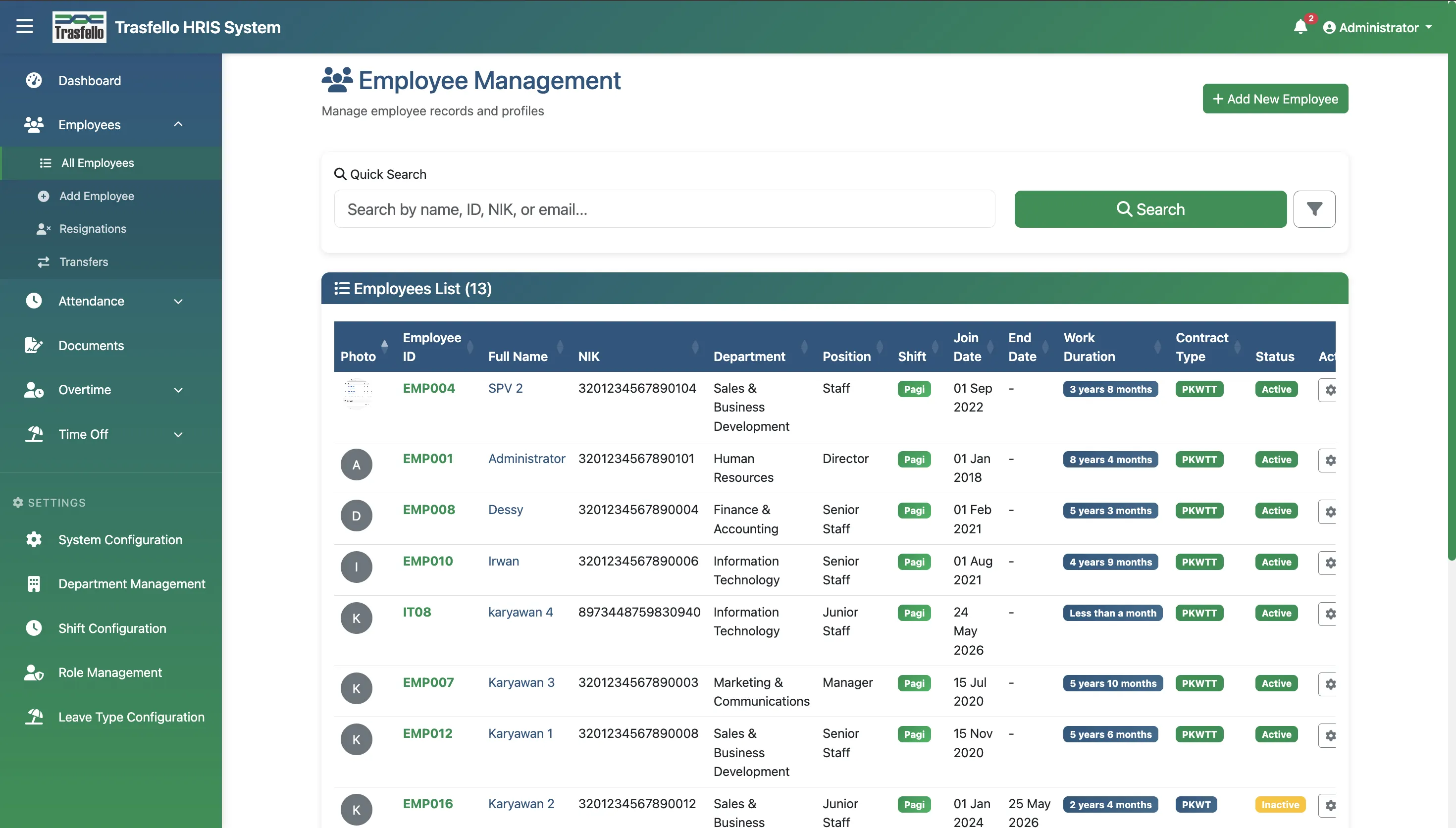
Tambah Karyawan Baru
- 1 Buka Karyawan › Daftar Karyawan, klik Tambah Karyawan
- 2 Isi tab Data Diri: nama, NIK/NIP, tempat & tanggal lahir, alamat, HP, email
- 3 Isi tab Data Kepegawaian: jabatan, departemen, status kontrak, golongan, tanggal bergabung
- 4 Isi tab Data Rekening & Pajak: rekening bank, NPWP, BPJS Kesehatan & Ketenagakerjaan
- 5 Unggah dokumen: foto, KTP, ijazah terakhir
- 6 Klik Simpan — email aktivasi otomatis terkirim ke karyawan baru
Edit & Nonaktifkan Karyawan
- 1 Edit: Cari karyawan, klik ikon Edit, perbarui data, klik Simpan Perubahan (audit log otomatis)
- 2 Nonaktifkan: Klik nama karyawan › Ubah Status › Nonaktifkan, pilih alasan & tanggal efektif
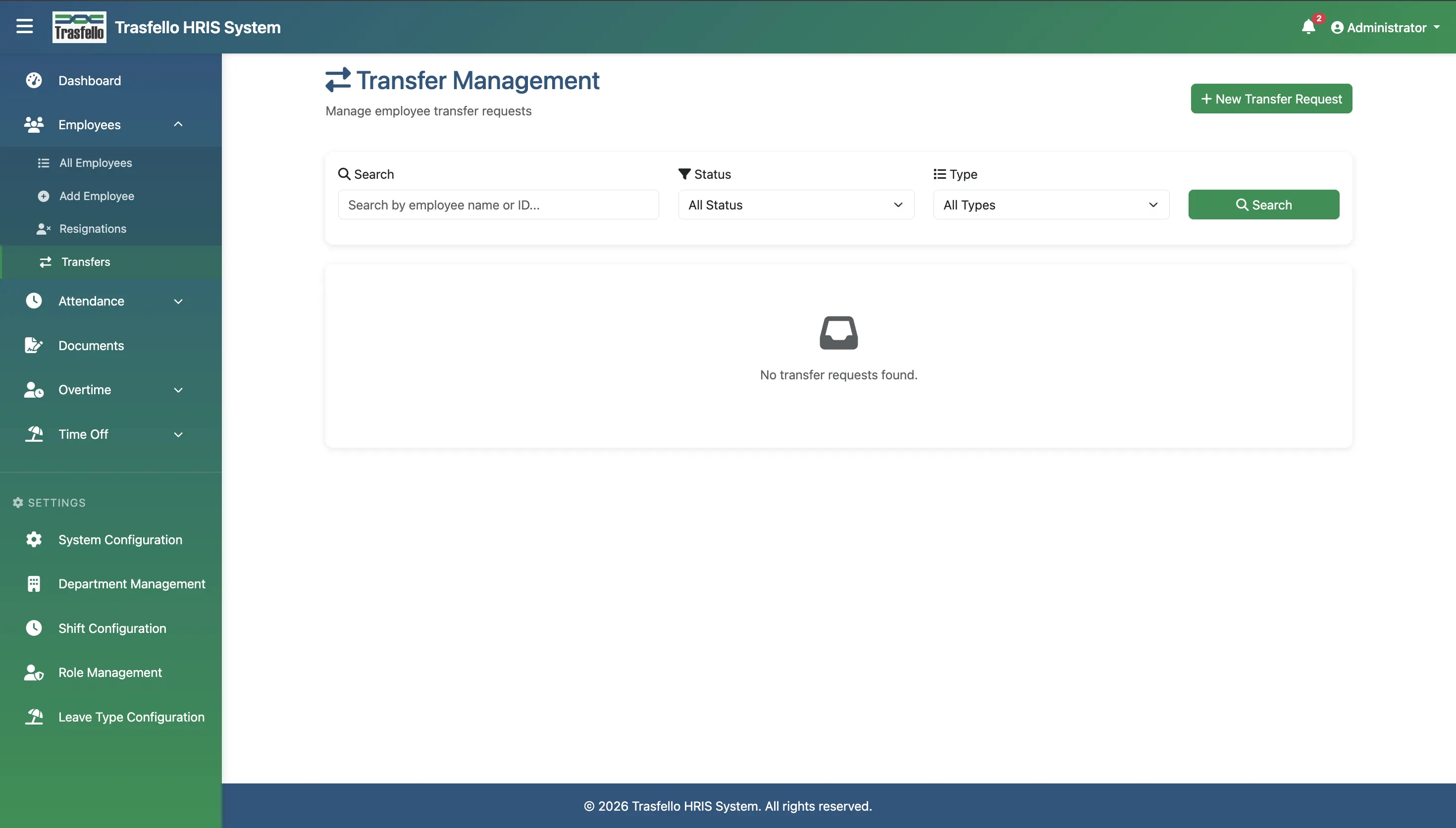
Kelola Data Transfer
- 1 Buka Karyawan › Transfer, klik Buat Transfer Baru
- 2 Cari dan pilih karyawan yang akan ditransfer
- 3 Isi detail transfer: departemen/jabatan tujuan, tanggal efektif, keterangan
- 4 Klik Simpan — data transfer tersimpan dengan status Diproses
- 5 Pantau status transfer di daftar: cari by nama/NIP, lihat detail, atau hapus jika perlu
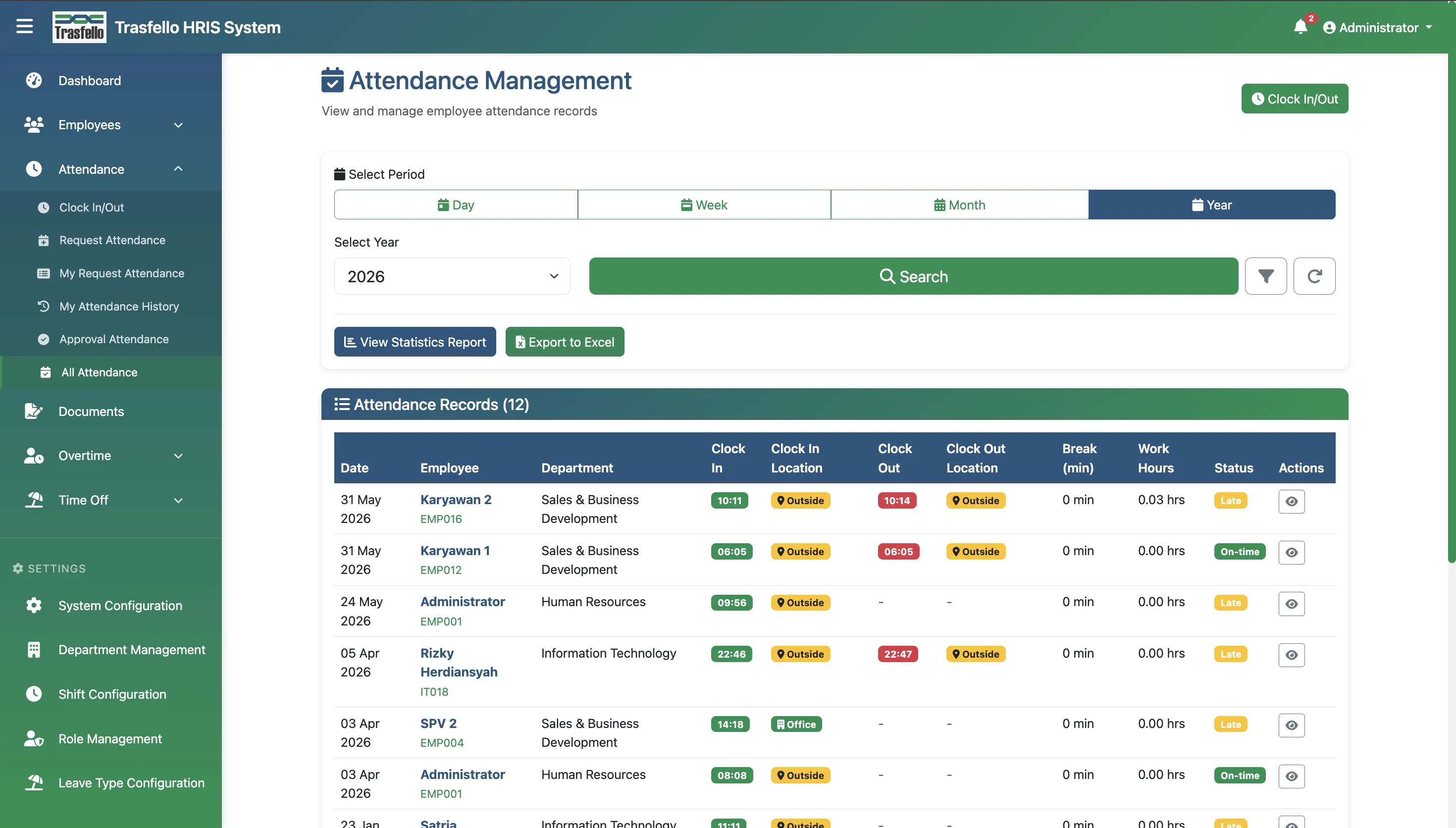
Rekap & Filter Kehadiran
- 1 Buka Kehadiran › Semua Kehadiran
- 2 Filter data per hari, minggu, bulan, atau tahun sesuai kebutuhan
- 3 Gunakan fitur pencarian untuk menemukan data karyawan tertentu
- 4 Lihat detail sesi kehadiran (jam masuk, jam keluar, lokasi GPS)
- 5 Ekspor rekap ke Excel untuk keperluan penggajian atau audit
Statistik & Koreksi Kehadiran
- 1 Statistik: Buka Kehadiran › Statistik — lihat grafik kehadiran per minggu/bulan/kuartal/tahun
- 2 Grafik menampilkan persentase On-time, Terlambat, dan Tidak Hadir per departemen
- 3 Koreksi: Buka Kehadiran › Pengajuan Koreksi, cari pengajuan karyawan, klik Setujui atau Tolak
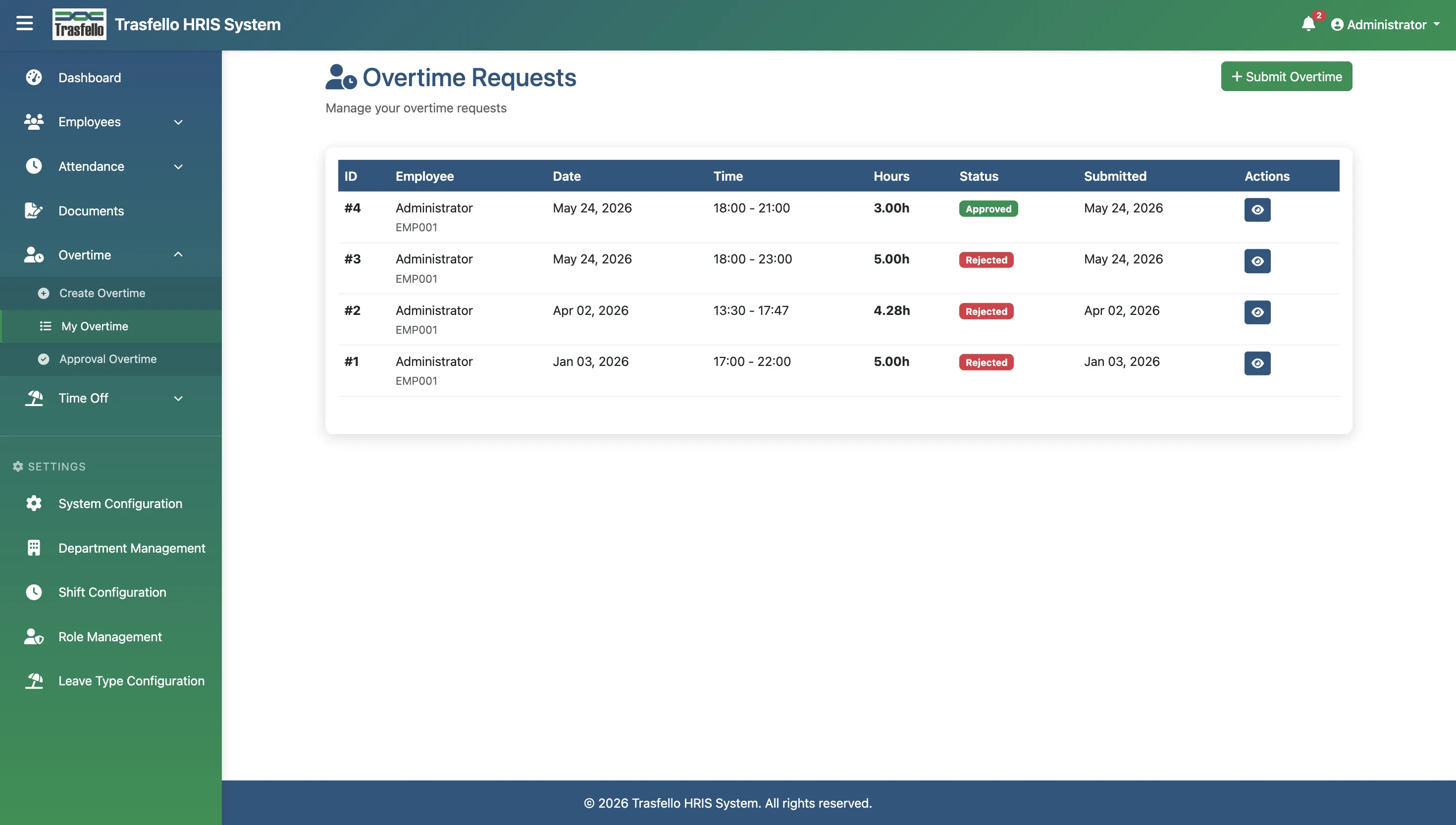
Kelola Pengajuan Lembur
- 1 Buka Overtime › Daftar Pengajuan
- 2 Filter pengajuan berdasarkan status: Menunggu / Disetujui / Ditolak
- 3 Klik detail pengajuan untuk melihat tanggal, jam, dan keterangan lembur
- 4 Klik Setujui — data otomatis masuk rekap overtime karyawan
- 5 Klik Tolak dan isi catatan alasan penolakan yang akan diterima karyawan
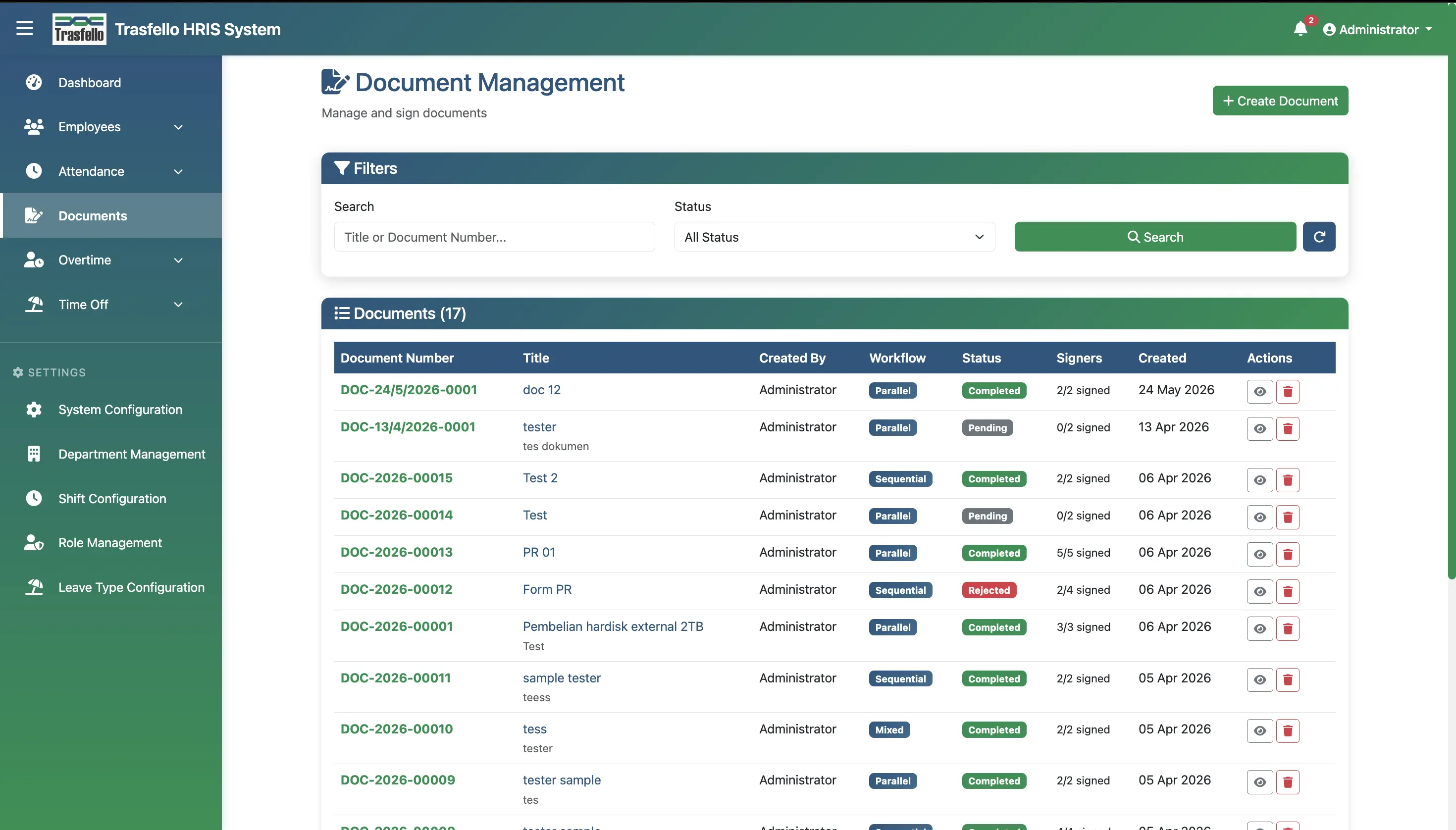
Terbitkan, Pantau & Verifikasi Dokumen
- 1 Terbitkan: Buka Dokumen › Kelola Dokumen, klik Terbitkan Dokumen Baru, tentukan penerima
- 2 Pantau TTD: Buka Dokumen › Status Penandatanganan, filter status, kirim pengingat
- 3 Verifikasi: Buka Dokumen › Verifikasi Dokumen, Terima atau Tolak dengan catatan
Alur Proses Resign
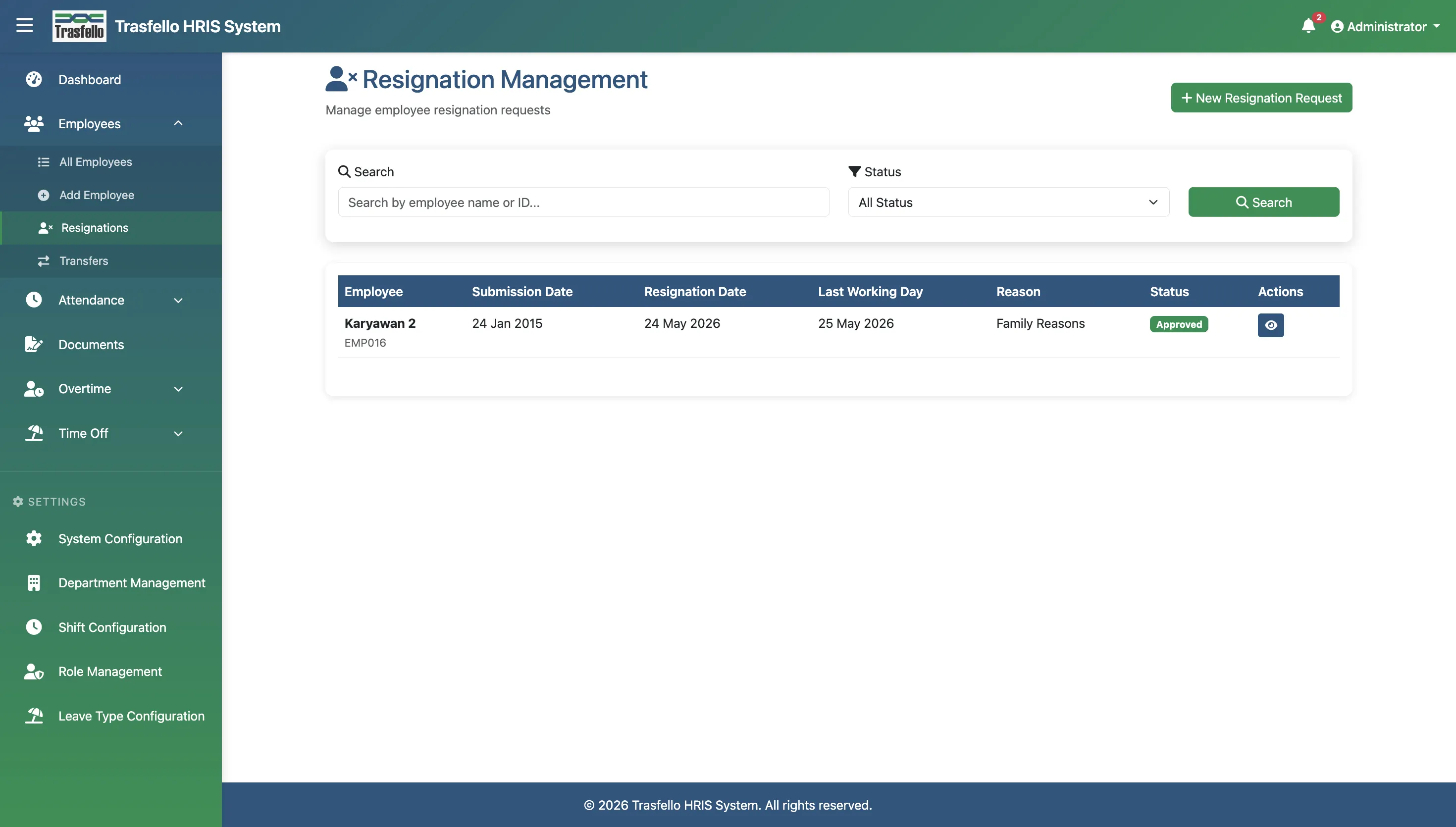
- 1 Buka Resign › Daftar Pengajuan, klik nama karyawan untuk lihat detail
- 2 Klik Setujui atau Tolak dengan catatan
- 3 Jika disetujui, sistem aktifkan checklist offboarding otomatis
- 4 Pantau progress di Resign › Tracking Offboarding
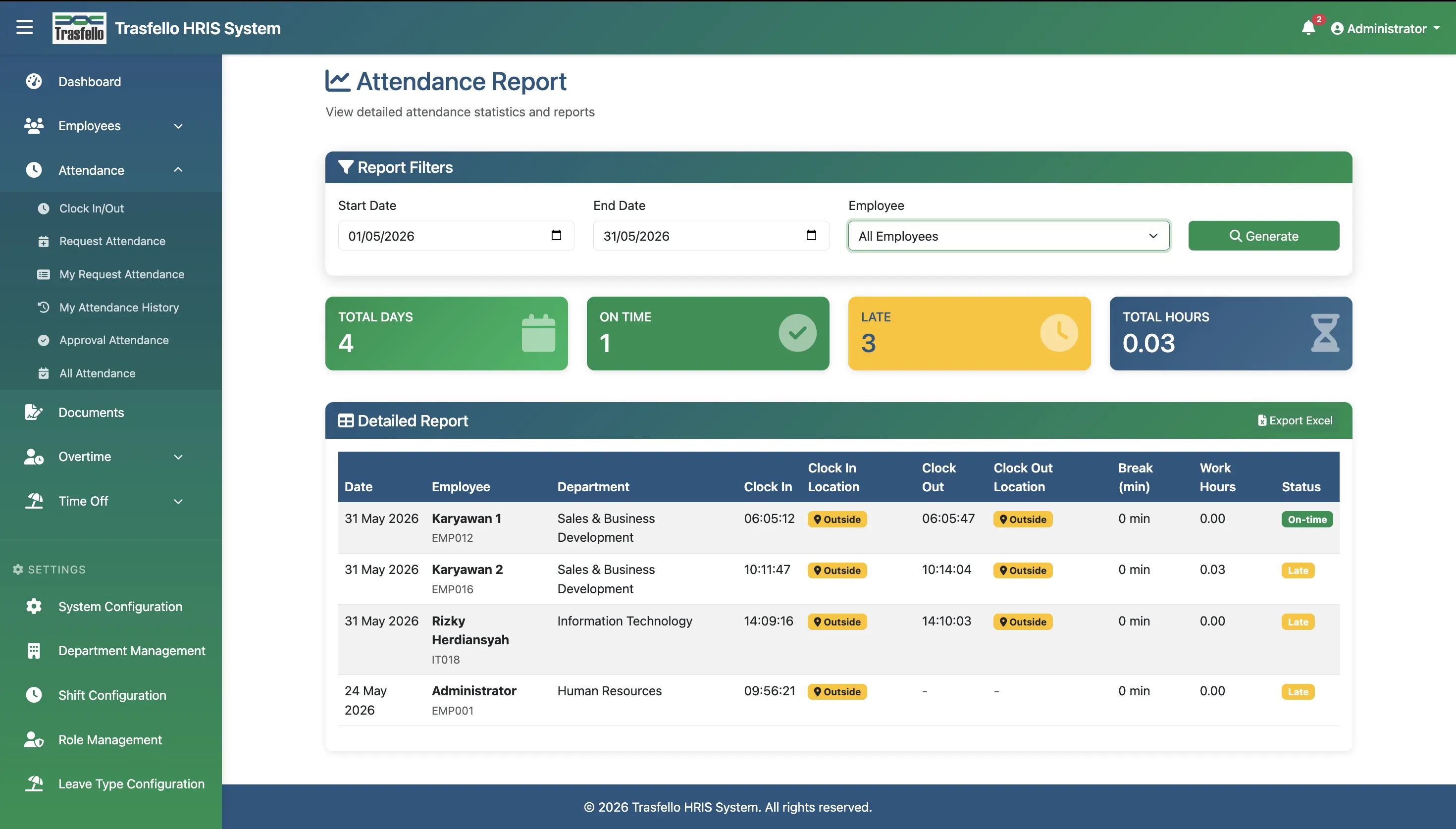
Laporan yang Tersedia
- 1 Laporan Kehadiran Bulanan (per departemen / seluruh perusahaan)
- 2 Laporan Rekap Cuti & Saldo Cuti
- 3 Laporan Overtime — rekap lembur yang disetujui per periode
- 4 Laporan Status Dokumen & Tanda Tangan
- 5 Laporan Resign & Turnover Karyawan
- 6 Dashboard Analitik Headcount & Komposisi Departemen
Fitur Setting
Menu Setting hanya dapat diakses Admin HR untuk mengonfigurasi sistem HRIS sesuai kebutuhan perusahaan.
Informasi Perusahaan
Isi nama perusahaan, logo, alamat, nomor telepon, dan zona waktu (default: WIB).
Konfigurasi Kehadiran
Atur radius clock-in (meter), toleransi keterlambatan (menit), fitur foto selfie, dan jam kerja default.
Konfigurasi Notifikasi
Pilih jenis notifikasi via email/in-app: persetujuan cuti, overtime, dokumen, dan resign.
Manajemen Departemen
Tambah, edit, atau nonaktifkan departemen. Tentukan Kepala Departemen untuk setiap unit.
Konfigurasi Shift
Buat shift kerja (pagi/malam/custom) dan assign ke karyawan/departemen via kalender drag-and-drop.
Role & Perizinan
Kelola hak akses 2 level (Admin HR & Karyawan) dan atur izin spesifik per fitur/departemen.
Ringkasan Hak Akses
| Role | Akses | Pembatasan |
|---|---|---|
| Admin HR | Akses penuh: kelola karyawan, kehadiran, dokumen, overtime, resign, dan semua fitur Setting | Tidak dapat mengubah role milik Admin lain tanpa konfirmasi Super Admin |
| Karyawan | Akses terbatas: profil sendiri, kehadiran sendiri, cuti, overtime, dokumen, dan resign | Tidak dapat melihat data karyawan lain atau mengakses menu Setting |
Alur Pengajuan Overtime
Proses persetujuan lembur yang transparan dan terotomasi dalam sistem.
Ajukan lembur via menu Overtime
Notifikasi masuk ke Admin HR
Review detail: tanggal, jam, alasan
Klik Setujui atau Tolak dengan catatan
Notifikasi & lembur tercatat di rekap
Ajukan lembur via menu Overtime
DiajukanNotifikasi masuk ke Admin HR
MenungguReview detail: tanggal, jam, alasan
ReviewKlik Setujui atau Tolak dengan catatan
FinalNotifikasi & lembur tercatat di rekap
SelesaiDaftar item yang harus diselesaikan saat karyawan mengundurkan diri.
Serah terima pekerjaan & dokumentasi tugas
Karyawan & Atasan
Pengembalian aset perusahaan (laptop, kartu akses, dsb.)
GA / Admin
Penyelesaian administrasi keuangan (reimbursement, dsb.)
Keuangan
Penerbitan surat pengalaman kerja
Admin HR
Penonaktifan akun sistem & akses aplikasi
IT / Admin HR
Exit interview
HR Manager
Troubleshooting
Solusi cepat untuk masalah yang paling umum ditemui saat menggunakan HRIS.
Tidak bisa login
Kemungkinan Penyebab: Password salah / akun terkunci
Klik "Lupa Password" atau hubungi Admin HR
Clock-in gagal
Kemungkinan Penyebab: GPS tidak aktif / di luar area
Aktifkan GPS dan pastikan dalam radius kantor
Dokumen tidak muncul
Kemungkinan Penyebab: Belum diterbitkan Admin HR
Hubungi Admin HR untuk memverifikasi penerbitan dokumen
Cuti tidak disetujui
Kemungkinan Penyebab: Atasan belum approve / kuota habis
Hubungi atasan langsung atau cek sisa saldo cuti
Resign tidak bisa diajukan
Kemungkinan Penyebab: Notice period belum memenuhi syarat
Pastikan tanggal efektif minimal 30 hari dari hari ini
Overtime tidak muncul di rekap
Kemungkinan Penyebab: Pengajuan belum disetujui Admin
Cek status di menu Overtime › Riwayat Pengajuan
Menu Setting tidak bisa diakses
Kemungkinan Penyebab: Role akun bukan Admin HR
Hubungi Admin HR untuk pengubahan role akun
Data tidak tersimpan
Kemungkinan Penyebab: Sesi login kedaluwarsa
Refresh halaman dan login ulang
Butuh Bantuan Lebih Lanjut?
Glosarium
Daftar istilah penting yang digunakan dalam sistem HRIS Al-Khwarizmi.
Siap Menggunakan HRIS?
Hubungi kami untuk mendapatkan demo langsung dan mulai kelola SDM perusahaan Anda secara digital, efisien, dan transparan.